아이폰을 쓰다 보면
“왜 이렇게 터치 반응이 느리지?”
라는 느낌 받을 때 있죠.
사실 아이폰은 간단한 설정 3가지만 바꿔도 터치 반응 속도가 훨씬 빨라집니다.
초보자도 1분이면 적용 가능하니 바로 따라 해보세요.
✅ 1. 햅틱 터치 속도 “빠르게” 변경
아이폰 터치 반응이 느리게 느껴지는 가장 큰 이유는
길게 누르는 반응 속도(햅틱 터치) 때문입니다.
👉 설정 방법
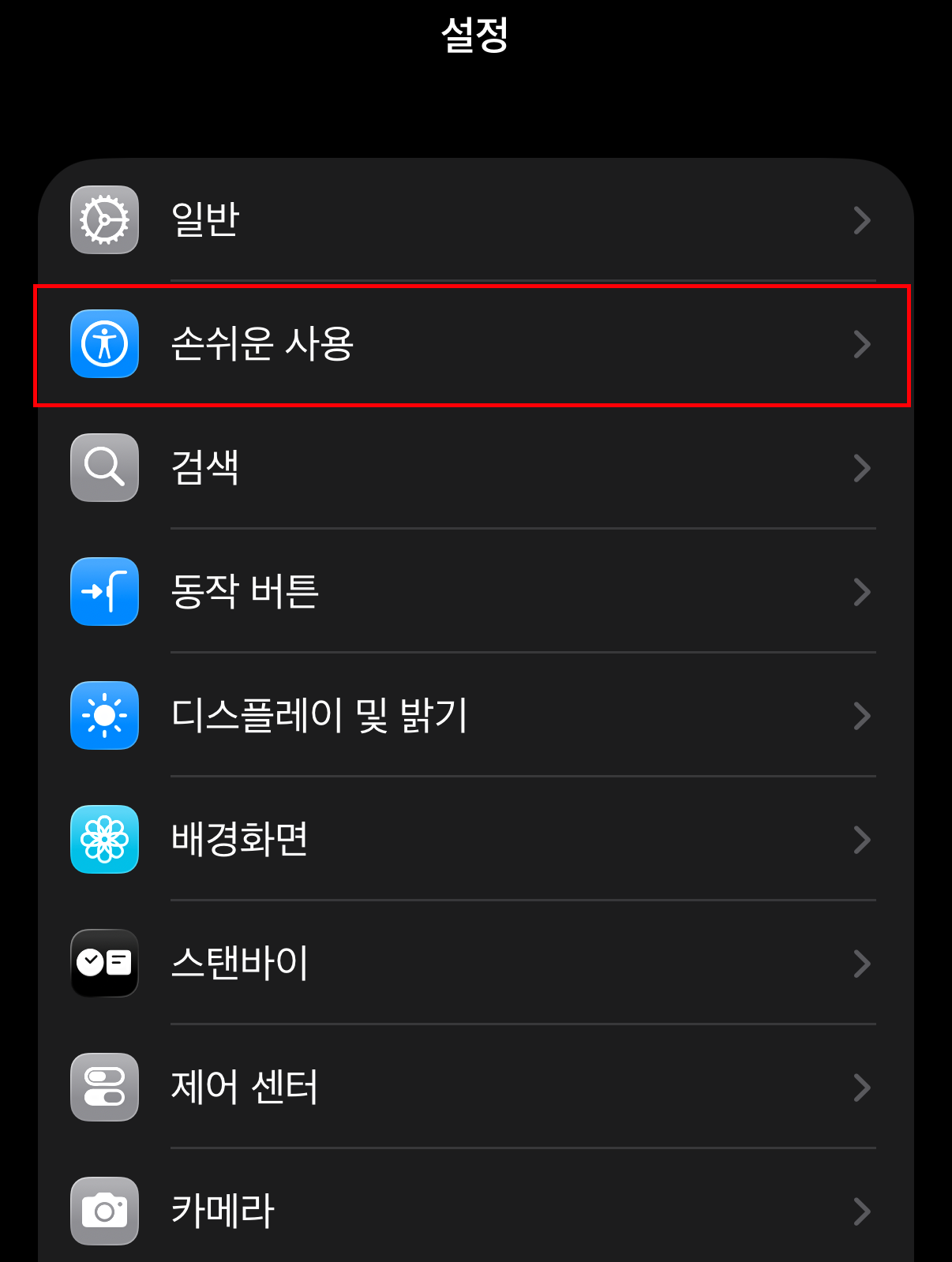
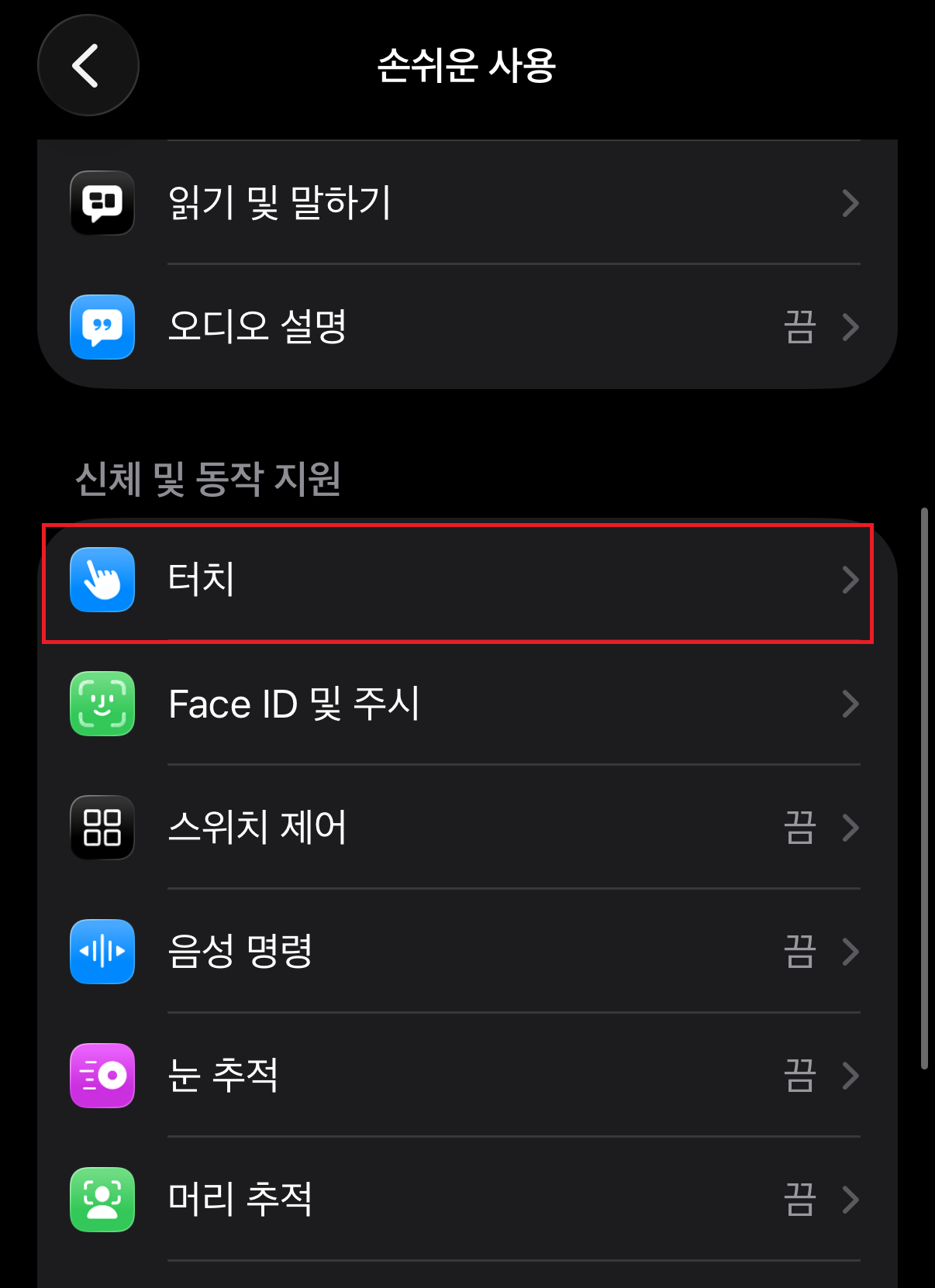
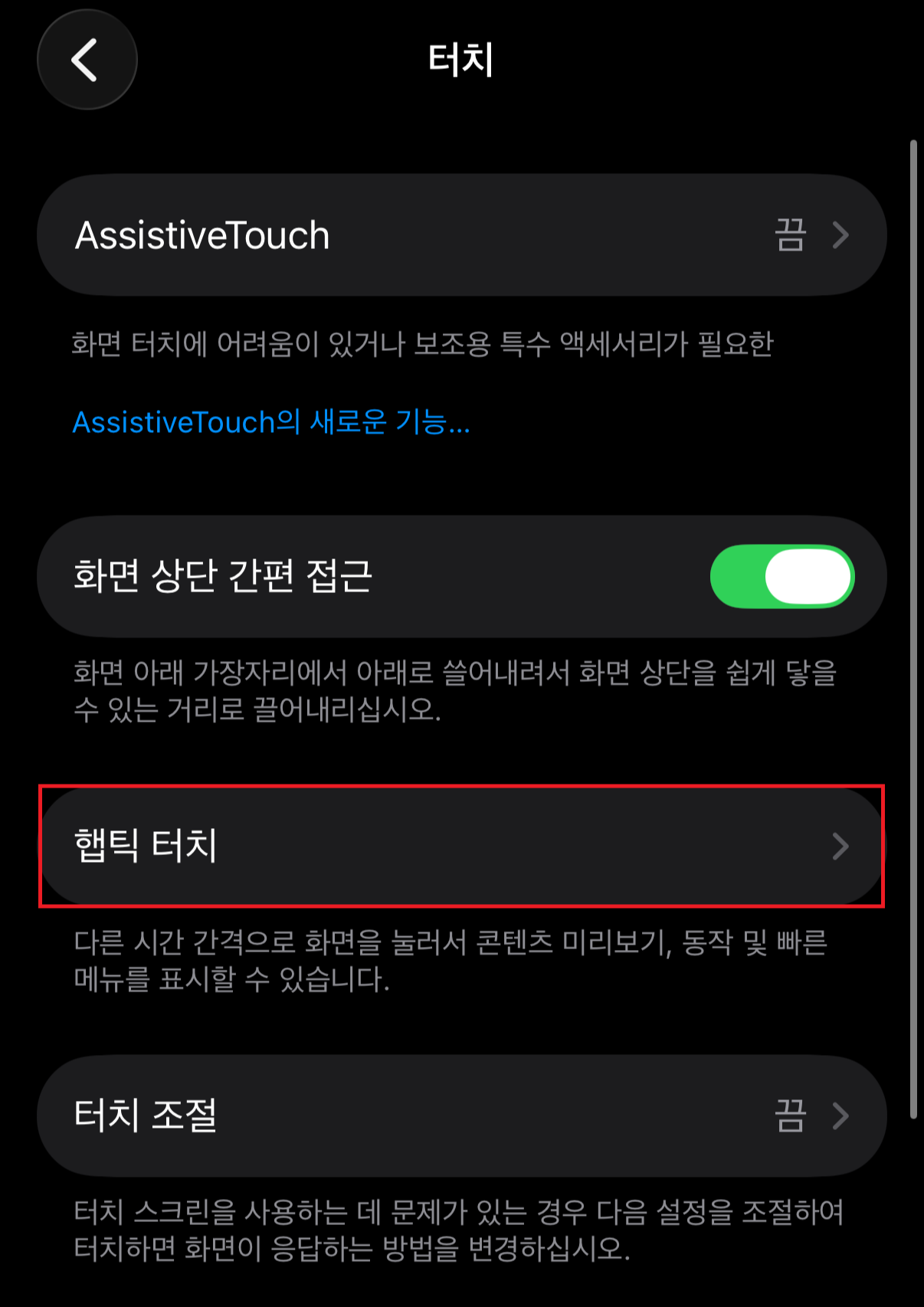
- 설정 → 손쉬운 사용 → 터치
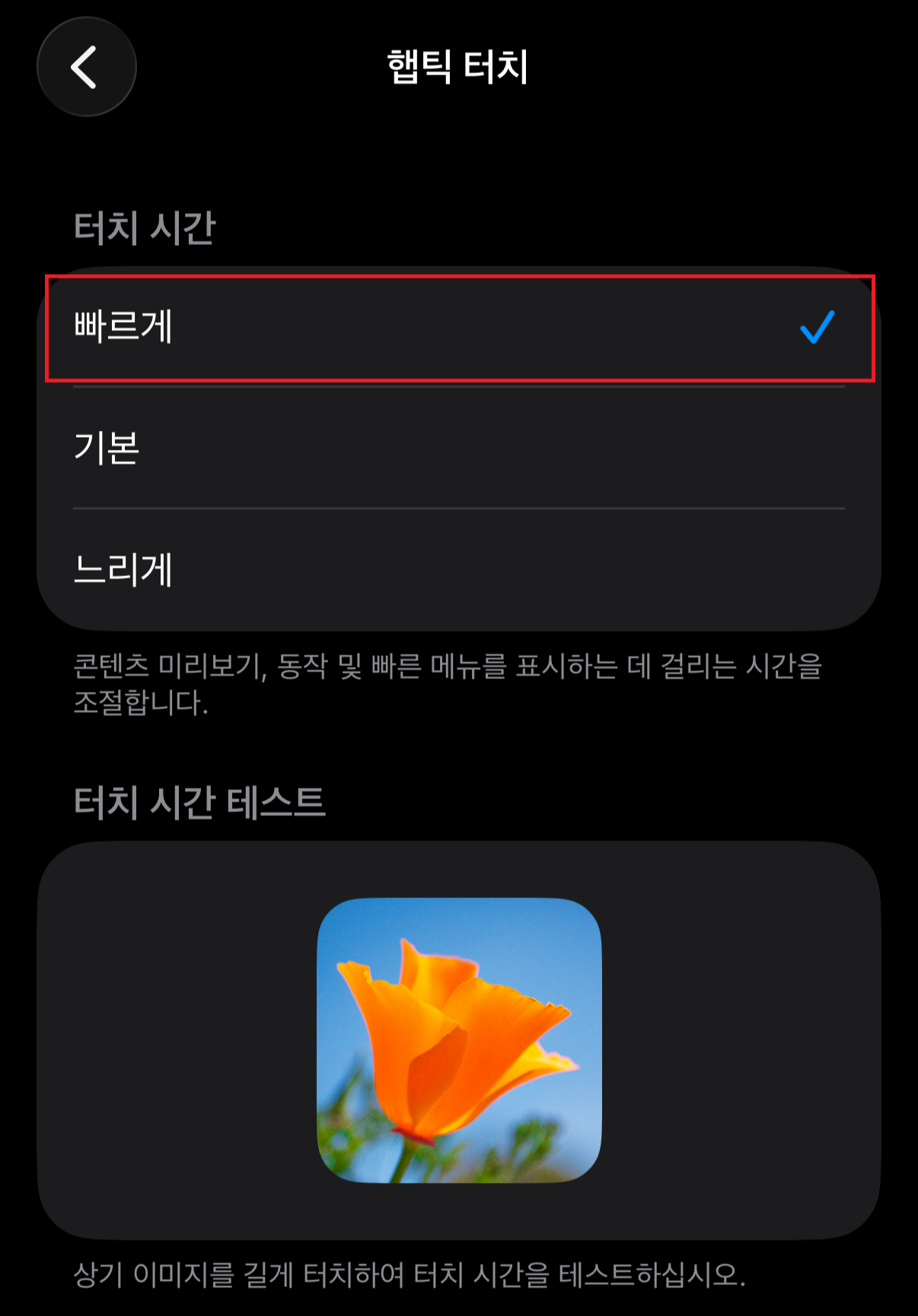
- “햅틱 터치” → 빠르게 선택
👉 효과
- 길게 눌렀을 때 반응 속도 즉시 개선
- 앱 실행, 메뉴 호출 속도 빨라짐
👉 핵심
햅틱 터치를 빠르게 바꾸면
터치 인식 자체가 더 빠르게 느껴집니다
✅ 2. 동작 줄이기 (애니메이션 제거)
아이폰은 기본적으로 부드러운 애니메이션이 많아서
실제 속도보다 느리게 느껴질 수 있습니다.
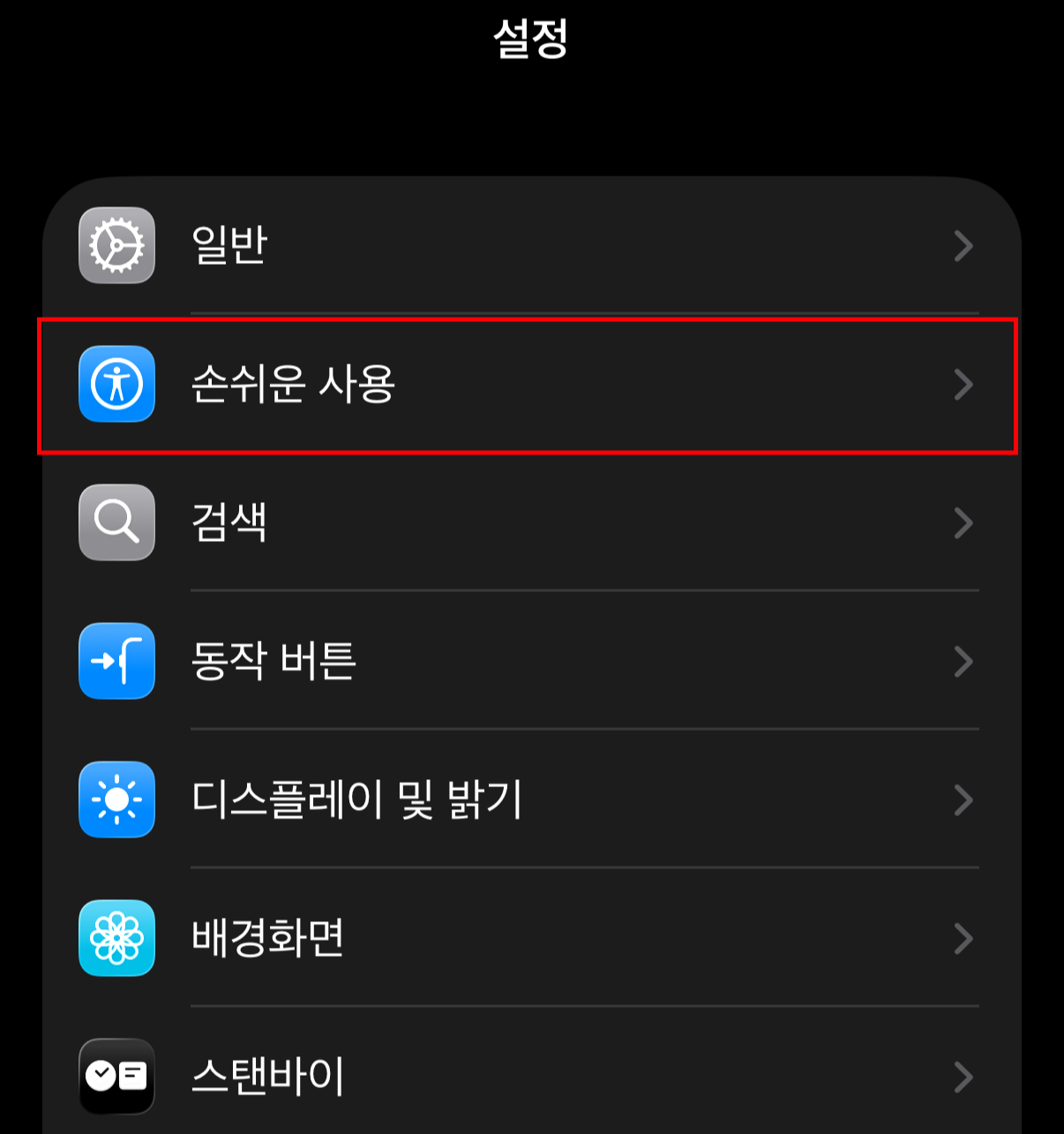
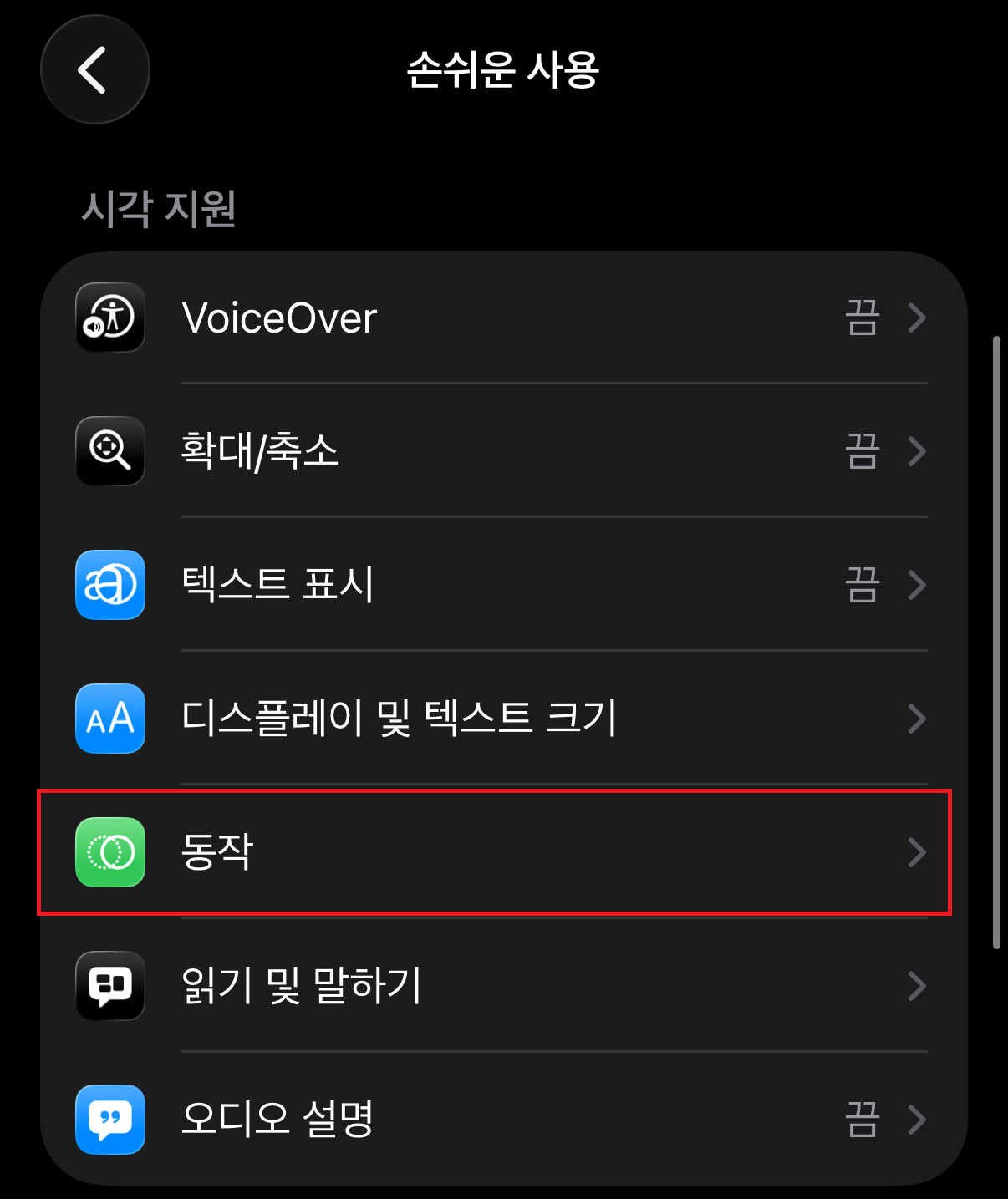
👉 설정 방법
- 설정 → 손쉬운 사용 → 동작
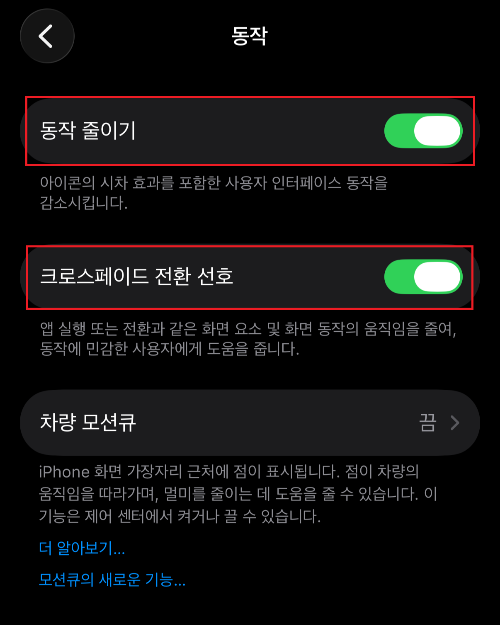
- “동작 줄이기” ON
👉 추가 설정
- “크로스페이드 전환”도 함께 ON
👉 효과
- 앱 전환 속도 빨라짐
- 화면 이동 시 딜레이 감소
👉 핵심
애니메이션을 줄이면
체감 속도가 훨씬 빨라집니다
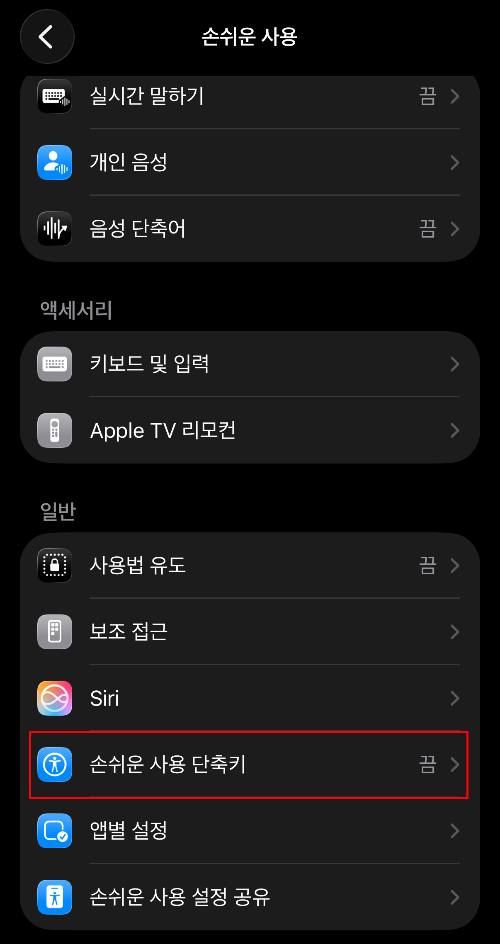
✅ 3. 손쉬운 사용 단축키 정리
아이폰에는 다양한 단축 기능이 숨어 있는데,
이게 많으면 터치 반응 속도에 영향을 줄 수 있습니다.
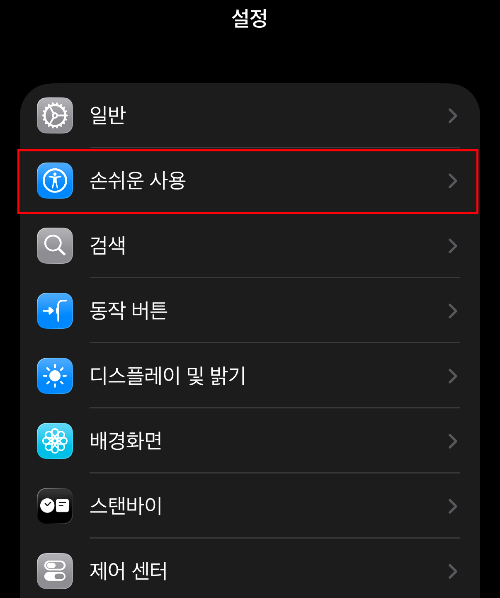
👉 설정 방법
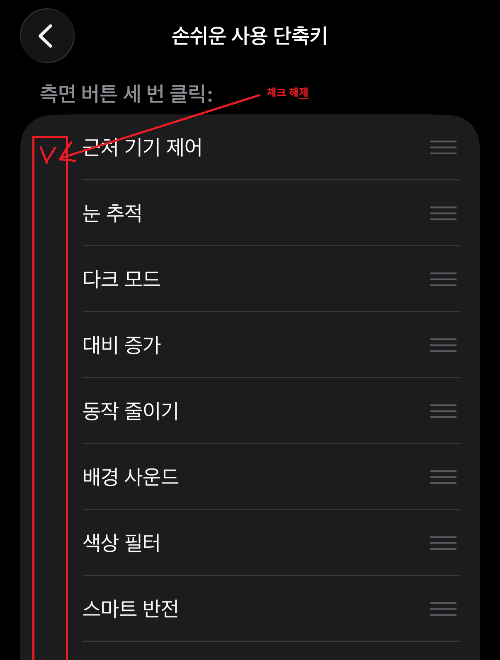
- 설정 → 손쉬운 사용 → 손쉬운 사용 단축키
- 사용하지 않는 기능 체크 해제
👉 효과
- 잠금 해제 및 버튼 반응 속도 개선
- 불필요한 처리 줄어들어 더 빠른 반응
👉 핵심
불필요한 기능을 줄이면
시스템 부담이 줄어들어 반응 속도가 개선됩니다
🔥 3가지 설정 적용 후 변화
- 터치 반응 속도 체감 상승
- 앱 실행 속도 빨라짐
- 전체적인 “버벅임 느낌” 감소
👉 특히 오래 쓴 아이폰일수록 효과 큼
✅ 결론
아이폰이 느린 게 아니라
👉 설정이 느리게 만들어 놓은 경우가 많다